 Noctave
D'abord, une partition que tu as le droit d'utiliser
Noctave lit la partition que tu lui donnes ; il ne la cherche pas pour toi. Prends une partition que tu possèdes ou que tu as le droit d'utiliser :
- une partition achetée en version numérique, quand le vendeur fournit un fichier MusicXML ou MIDI pour ton usage personnel ;
- une partition officielle d'un éditeur de musique, téléchargée sur son site ou dans sa boutique, aux conditions qu'il fixe ;
- une partition du domaine public : une œuvre dont les droits ont expiré (en France, celle d'un compositeur mort depuis plus de 70 ans), dans une édition elle aussi libre. Le Mutopia Project publie des milliers de pièces sous licence libre, avec leur fichier MIDI, et les partitions gratuites de ce site se téléchargent en MusicXML.
Quel fichier choisir
- MusicXML (
.musicxml,.mxlou.xml) : la partition complète, telle qu'un logiciel de notation l'enregistre. Noctave en tire les notes qui tombent et la partition synchronisée, sur tablette. C'est le format à préférer quand tu as le choix. - MIDI (
.midou.midi) : les notes et leur rythme, sans la partition. Noctave en fait des notes qui tombent, et tu choisis la main de chaque piste. Avec Noctave Plus, l'éditeur de corrections peut l'écrire en partition. - PDF ou photo : une image de la partition. Noctave ne la lit pas directement ; c'est le rôle du scan, plus bas.
Noctave reconnaît le format au contenu du fichier, quel que soit son nom. Un fichier peut peser jusqu'à 16 Mo ; un MusicXML ou un MIDI fait d'habitude quelques centaines de Ko.
Importer un fichier, pas à pas
- Copie le fichier sur ta tablette : téléchargé dans le navigateur, reçu par e-mail, ou copié depuis un ordinateur dans le dossier Téléchargements.
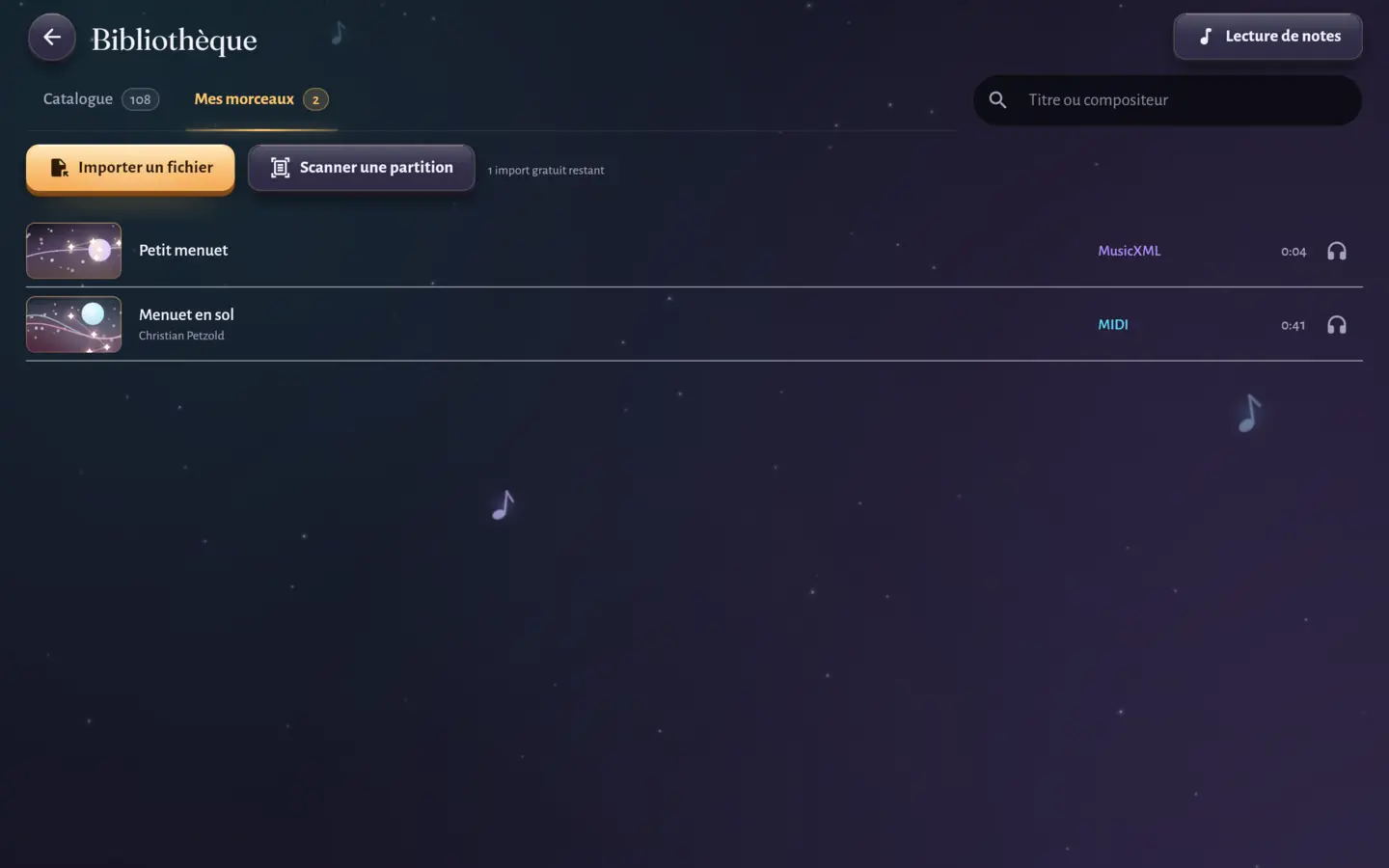
- Dans Noctave, ouvre la Bibliothèque depuis l'accueil, puis touche Importer un fichier.
- Choisis le fichier dans le sélecteur d'Android : Téléchargements, ou tout autre emplacement de la tablette.
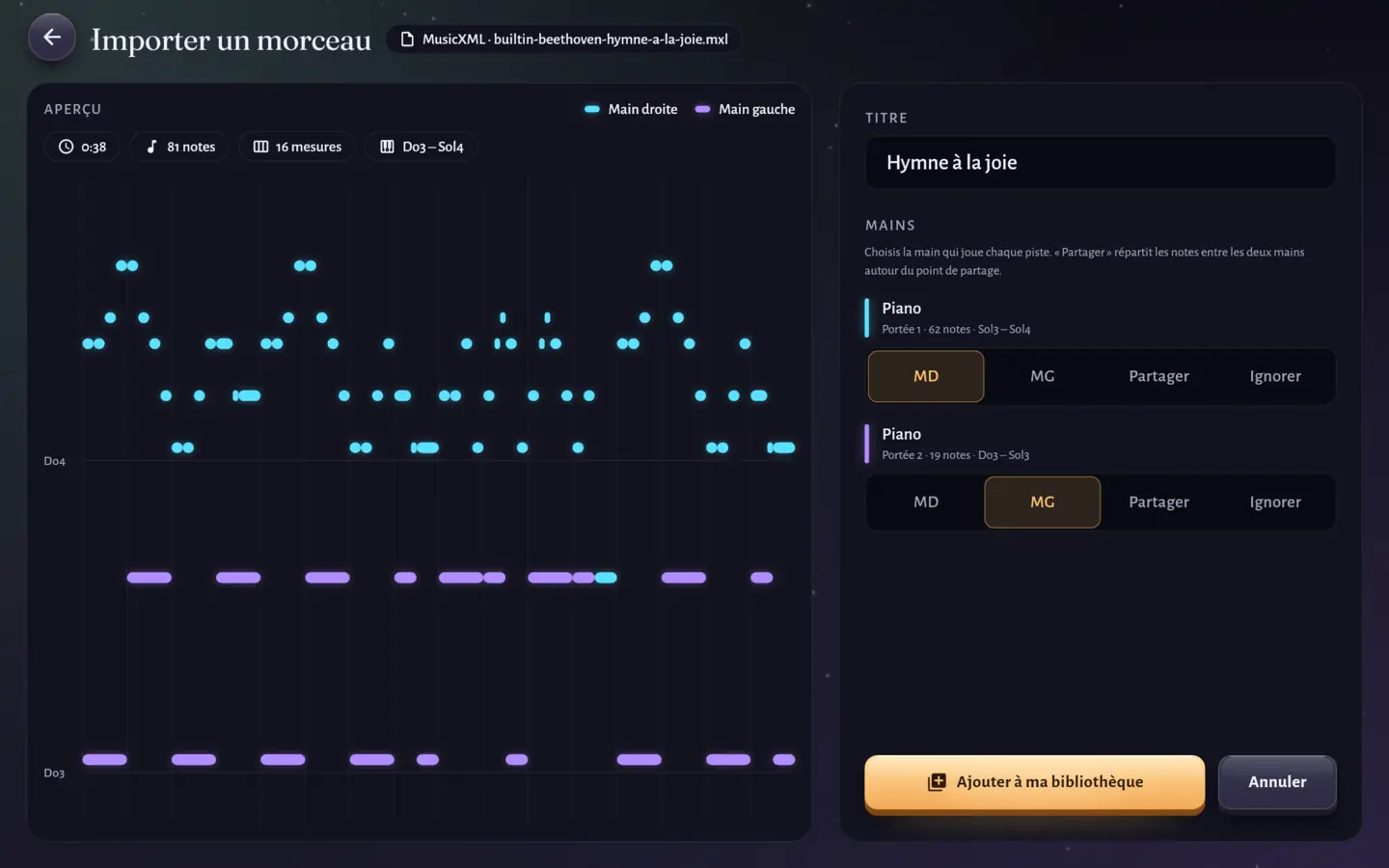
- Noctave lit le fichier et montre un aperçu du morceau entier, coloré par main, avec son nombre de notes et de mesures.
- Vérifie le titre, que tu peux changer, puis la main de chaque portée ou piste : main droite, main gauche, Partager (les notes sont réparties entre les deux mains autour du point de partage, que tu déplaces) ou Ignorer.
- Touche Ajouter à ma bibliothèque. Le morceau rejoint l'onglet Mes morceaux, prêt à être appris.
Jouer ton morceau
Un morceau importé s'ouvre dans le mode Apprentissage, avec toutes ses aides : mode attente, tempo de 25 à 150 %, boucle sur quelques mesures, mains séparées, métronome et estompage des notes qui tombent. Il ne fait pas partie du parcours du mode Jeu : pas de niveau à débloquer, il est à toi.
Sur tablette, un MusicXML montre sa partition au-dessus des notes qui tombent. Un MIDI n'en a pas, et sur téléphone l'écran est trop petit pour elle : les notes qui tombent restent seules. Pour passer peu à peu des unes à l'autre, lis Notes qui tombent ou partition.
Trois imports gratuits, puis Noctave Plus
Sans Noctave Plus, tu peux importer trois morceaux ; la Bibliothèque dit combien d'imports gratuits il te reste, et ceux que tu as ajoutés restent les tiens. Noctave Plus rend les imports illimités et ouvre l'éditeur de corrections : touche une note pour changer sa hauteur, sa durée ou sa main, ajoute ou retire une note d'un accord, ou rejoue une mesure au clavier pour la réécrire.
Avec un compte Noctave, facultatif, tes imports te suivent sur tes autres appareils (fichiers de 4 Mo au plus).
Photographier une partition : le scan, bientôt avec Noctave Plus
Le scan lira une partition imprimée : tu la photographies, Noctave l'envoie à son serveur, qui en fait un fichier MusicXML. Il fera partie de Noctave Plus et demandera un compte et une connexion à Internet. Il ouvrira dans une prochaine version ; son écran est déjà dans l'app, et voici comment il marchera.
- Dans la Bibliothèque, touche Scanner une partition, puis Nouveau scan.
- Touche Photographier : le scanner de documents de Google, sur ta tablette, repère chaque page, la redresse et la nettoie ; tu peux ajuster le cadre à la main. Jusqu'à 16 pages, dans l'ordre. Tu peux aussi importer un PDF ou des images (JPEG, PNG, TIFF).
- Envoie les pages. Noctave lit la partition sur son serveur, une vingtaine de secondes par page ; tu peux quitter l'écran, Noctave te prévient quand elle est prête.
- Vérifie le brouillon : sa partition et ses notes qui tombent. Corrige le titre, le compositeur, le tempo ou les mains, retire une mesure mal lue, puis ajoute-le à ta bibliothèque.
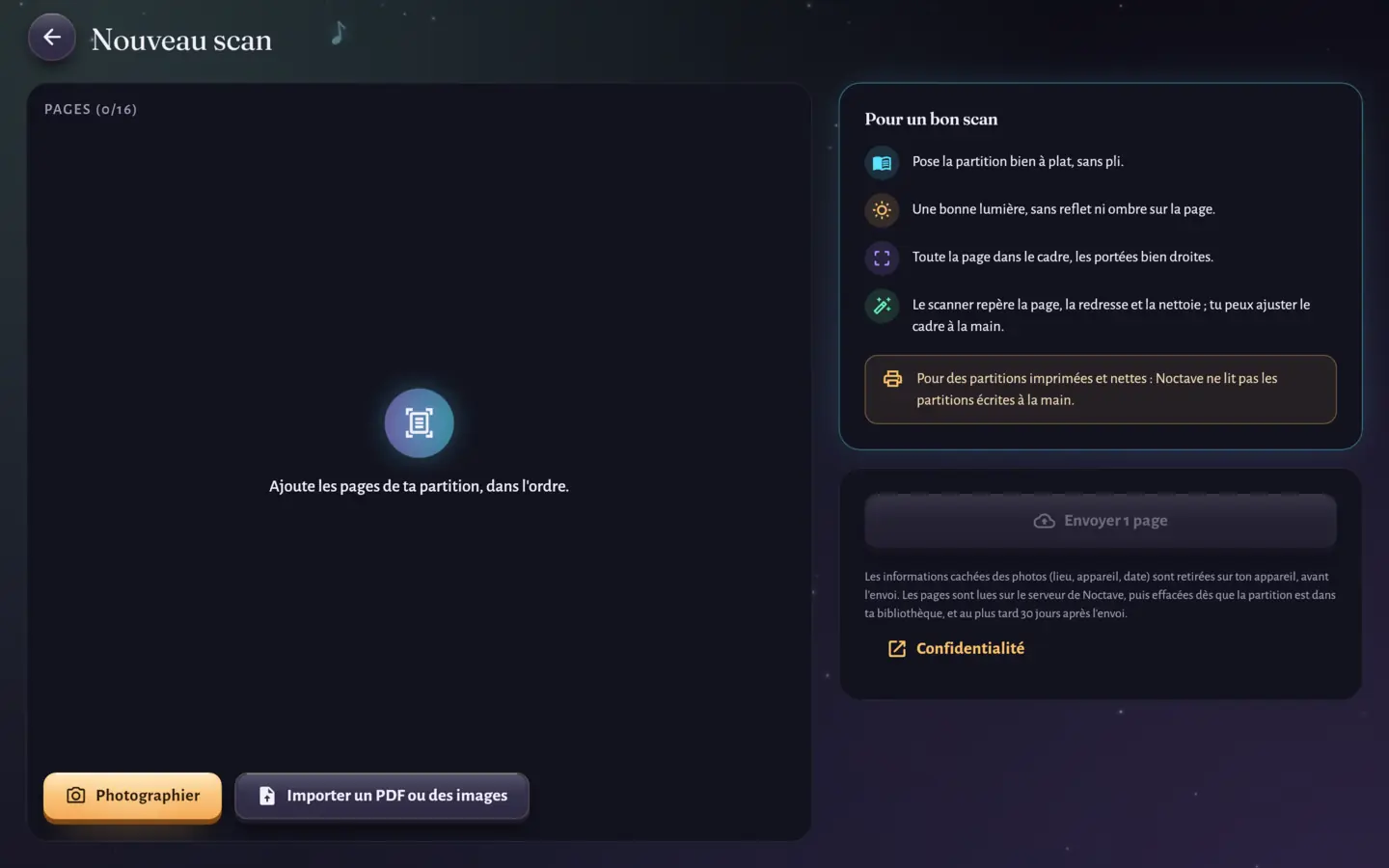
Pour un bon scan : la partition bien à plat, une lumière sans reflet ni ombre, toute la page dans le cadre. Le scan lira les partitions imprimées et nettes, pas celles écrites à la main. Tes pages seront effacées du serveur dès que la partition sera dans ta bibliothèque, et au plus tard 30 jours après l'envoi.
Si l'import ne marche pas
- « Ce fichier n'est ni du MIDI ni du MusicXML » : c'est souvent un PDF ou une image. Cherche la version MusicXML ou MIDI de la partition.
- « Ce fichier n'a pas pu être lu » : il est peut-être abîmé, ou d'une variante que Noctave ne connaît pas encore. Exporte-le de nouveau depuis ton logiciel de notation, ou essaie une autre version.
- « Aucune note à jouer » : le fichier ne contient que des percussions ou des silences.
- « Fichier trop volumineux » : au-delà de 16 Mo, le fichier n'est pas importé.
- Les deux mains sont mélangées : dans l'écran d'import, choisis Partager pour cette piste et déplace le point de partage jusqu'à la première note de la main droite.
Pour choisir parmi les morceaux déjà dans Noctave, lis Quel morceau jouer selon son niveau.