 Noctave
Ce qu'il te faut
- Une tablette ou un téléphone sous Android 7.0 ou plus récent. Noctave est pensé pour une tablette posée sur le pupitre, en paysage.
- Un piano numérique ou un clavier qui envoie du MIDI : par une prise USB (souvent marquée « USB to Host » ou « USB MIDI »), par une prise MIDI ronde à cinq broches (« MIDI OUT »), ou en Bluetooth MIDI.
- Le câble qui correspond à cette prise, ci-dessous. Aucune autre application à installer.
En USB : le câble selon la prise du piano
- Prise USB carrée (type B), fréquente sur les pianos numériques : un câble USB-B vers USB-C, ou vers micro-USB selon la prise de ta tablette. Si ton câble se termine par une fiche USB-A (rectangulaire), ajoute un adaptateur OTG (USB-A femelle vers USB-C mâle).
- Prise USB-C ou micro-USB, fréquente sur les petits claviers : un câble de données entre le clavier et la tablette, avec un adaptateur OTG si les fiches ne correspondent pas.
- Seulement des prises MIDI rondes : une interface USB-MIDI, un câble avec deux fiches rondes d'un côté et une fiche USB de l'autre. Le MIDI OUT du piano doit aller vers l'entrée de l'interface (sur beaucoup d'interfaces, la fiche marquée IN : suis son mode d'emploi). Pour que Noctave fasse aussi jouer le piano, branche l'autre fiche dans le MIDI IN du piano.
Ensuite :
- Allume le piano, puis branche le câble sur la tablette.
- Ouvre Noctave : le piano se connecte tout seul, sans recherche. L'accueil indique le clavier connecté ; touche-le pour ouvrir l'écran Appareils, où il est marqué Connecté.
- Dans Appareils, joue quelques notes : dans la carte Essai, les touches s'allument à l'écran.
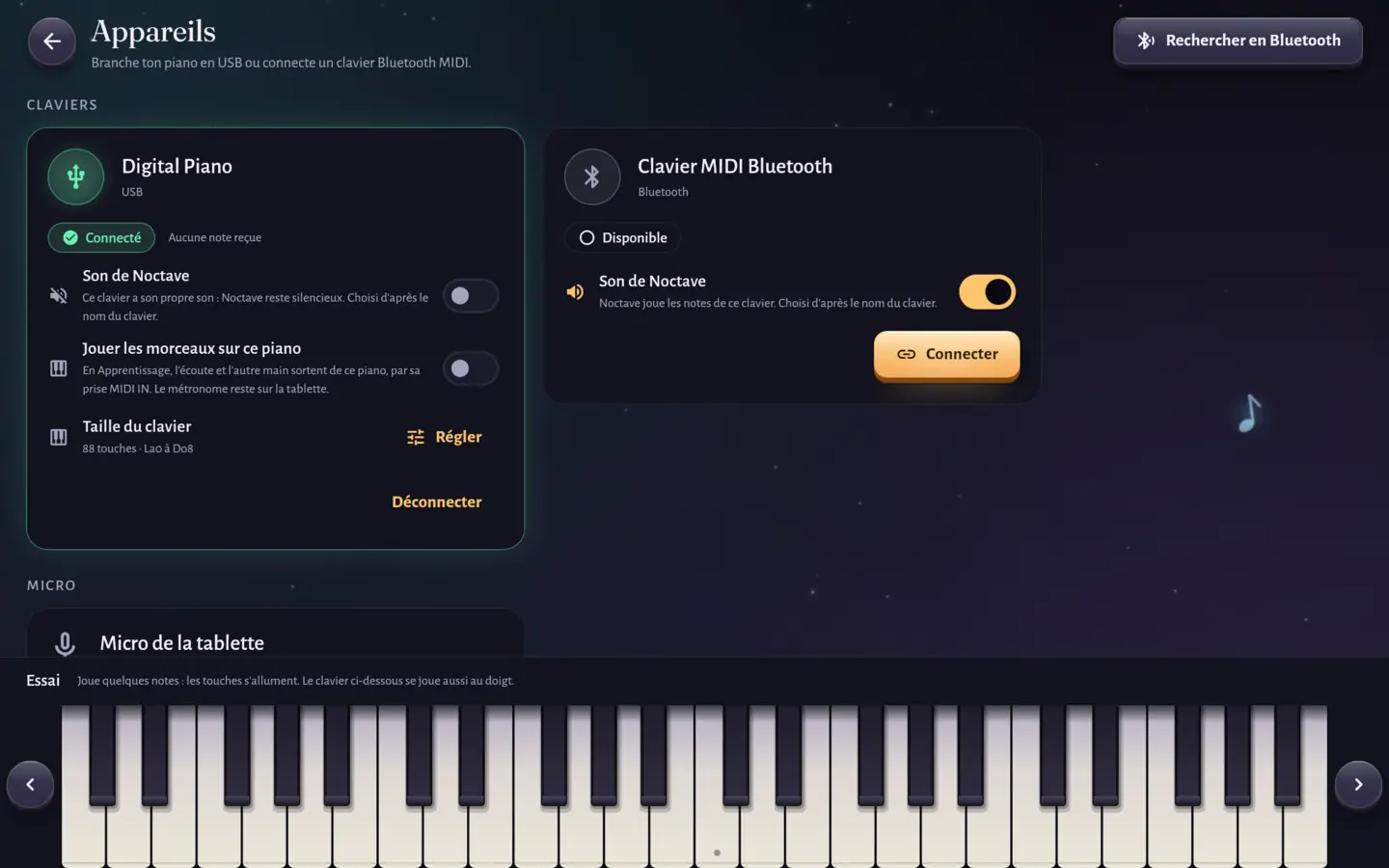
En Bluetooth MIDI
- Allume le clavier et active son Bluetooth MIDI s'il faut le faire (son mode d'emploi le dit).
- Dans Noctave, ouvre Appareils et touche Rechercher en Bluetooth. La première fois, Android demande l'autorisation « Appareils à proximité » (« Position » sur Android 11 et versions antérieures) : Noctave en a besoin pour trouver les claviers Bluetooth.
- Le clavier apparaît dans la liste : touche Connecter.
- Les fois suivantes, Noctave le reconnecte tout seul dès qu'il est allumé et à portée.
Les réglages utiles
Chaque clavier a ses réglages dans l'écran Appareils, gardés pour la fois suivante.
- Son de Noctave : un piano numérique a son propre son, alors Noctave reste silencieux pour ne pas doubler tes notes ; un clavier sans haut-parleur est joué par Noctave. Le choix est fait d'après le nom du clavier, et tu peux le changer.
- Taille du clavier : 25, 37, 49, 61, 76 ou 88 touches. Noctave la lit dans le nom du clavier quand il le peut, puis l'ajuste d'après les notes que tu joues. Sur un petit clavier, chaque niveau du parcours a sa version adaptée, qui dit à l'avance combien de notes elle déplace.
- Calibrer la latence (carte Latence de jeu) : tu joues une touche sur une pulsation, Noctave mesure le retard de ton clavier et le retire de tes frappes avant de les juger.
- Jouer les morceaux sur ce piano : si ton piano reçoit le MIDI, l'écoute et l'autre main de l'Apprentissage sortent de son haut-parleur, par sa prise MIDI IN ; le métronome reste sur la tablette.
Les problèmes courants
Le piano n'est pas détecté en USB
- Vérifie que le câble transmet des données : certains câbles ne servent qu'à recharger.
- Sur le piano, prends la prise « USB to Host », faite pour un ordinateur ou une tablette, et non la prise « USB to Device », qui reçoit une clé USB.
- La tablette doit accepter l'OTG, c'est-à-dire alimenter un appareil branché sur sa prise ; c'est le cas de la plupart des tablettes récentes. Essaie l'adaptateur avec une clé USB pour le vérifier.
- Débranche le câble, allume le piano, puis rebranche.
- Une interface USB-MIDI a parfois un sélecteur (ordinateur ou tablette) : règle-le comme son mode d'emploi l'indique pour une tablette.
La tablette ne se recharge plus
Branché sur la seule prise de la tablette, le piano prend la place du chargeur. Un adaptateur ou un hub USB-C avec recharge (Power Delivery) permet de brancher les deux à la fois.
Le clavier Bluetooth n'apparaît pas
- Le Bluetooth de la tablette doit être activé : Noctave propose de l'activer.
- Si l'autorisation « Appareils à proximité » a été refusée, touche Ouvrir les réglages dans l'écran Appareils et accorde-la.
- Un clavier déjà connecté à un autre appareil (un téléphone, un ordinateur) n'est souvent plus visible : déconnecte-le de cet appareil.
- S'il a été associé dans les réglages Bluetooth d'Android, oublie-le là, puis relance la recherche depuis Noctave.
Les notes sonnent deux fois, ou pas du tout
Règle Son de Noctave pour ce clavier. Vérifie aussi le volume du piano et le volume multimédia de la tablette (ses touches de volume).
Le son arrive en retard
Une enceinte ou un casque Bluetooth retarde le son de 0,15 à 0,3 s, et Noctave le signale par un bandeau. Branche un casque filaire, ou laisse le son à ton piano. Certains claviers Bluetooth se déclarent aussi comme enceinte : déconnecte cette enceinte dans les réglages d'Android. Si ce sont tes frappes qui semblent jugées en retard, calibre la latence.
Le clavier a moins de touches que le morceau
Noctave signale un morceau plus étendu que ton clavier. En mode Jeu, il propose de régler l'octave quand elle suffit, ou de jouer la version adaptée du niveau ; en Apprentissage, l'option « Replier les octaves » ramène les notes trop graves ou trop aiguës dans ton clavier.
Sans piano numérique
L'écran tactile suffit pour essayer : le clavier s'affiche à l'écran et se joue à plusieurs doigts. Le micro, pour un piano acoustique, est en préparation : il reconnaît déjà une note à la fois dans la lecture de notes.
Ton piano est branché ? Pour la suite, lis Reprendre le piano après des années ou Quel morceau jouer selon son niveau.